{{setProductId(1).product}}
{{selectedProduct.content}}
土木汎用CAD「{{selectedProduct.product}}」

土木汎用CAD「{{selectedProduct.product}}」
製品概要
{{selectedProduct.description}}
注目機能!
自動作図(仮設土留工)
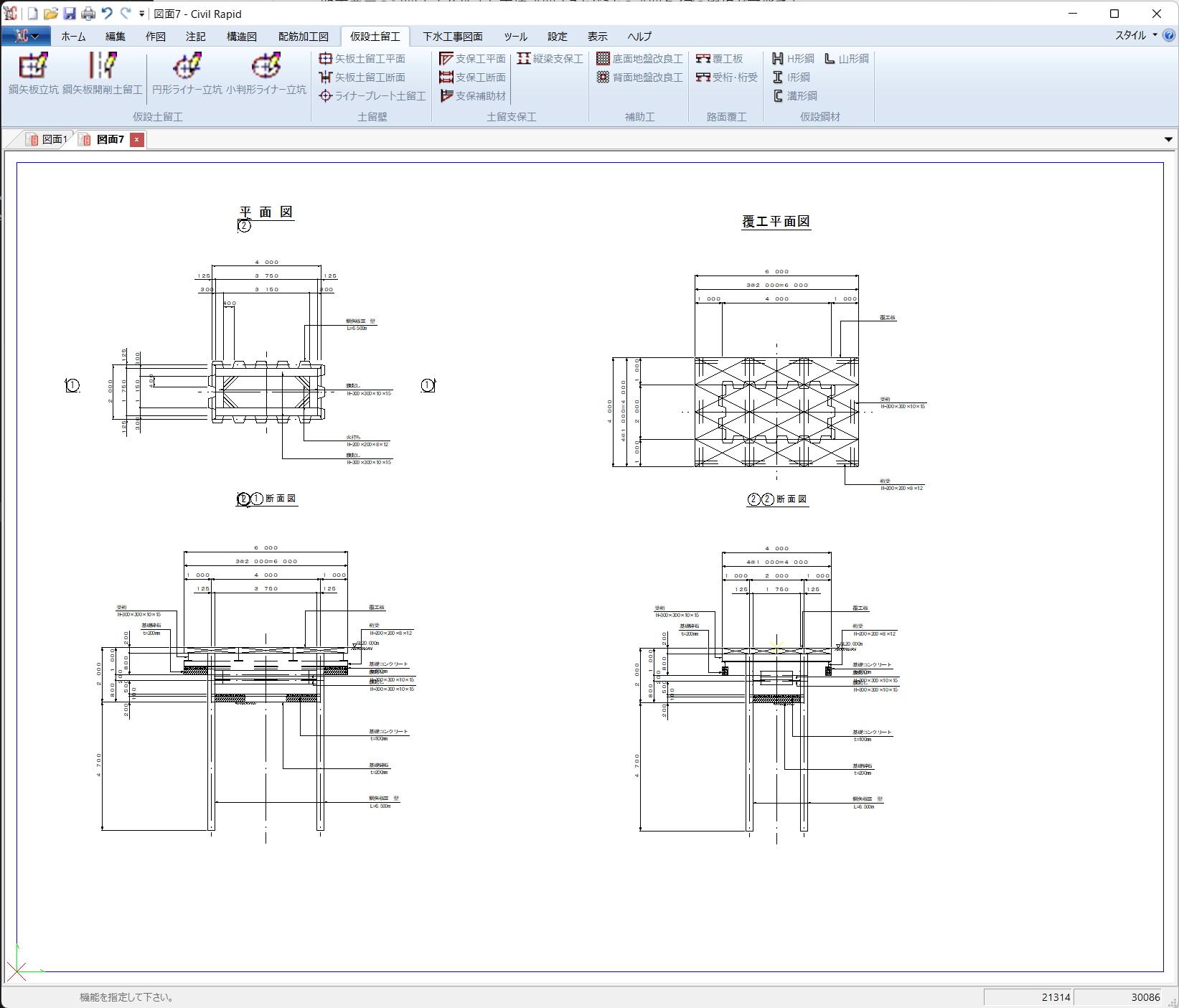
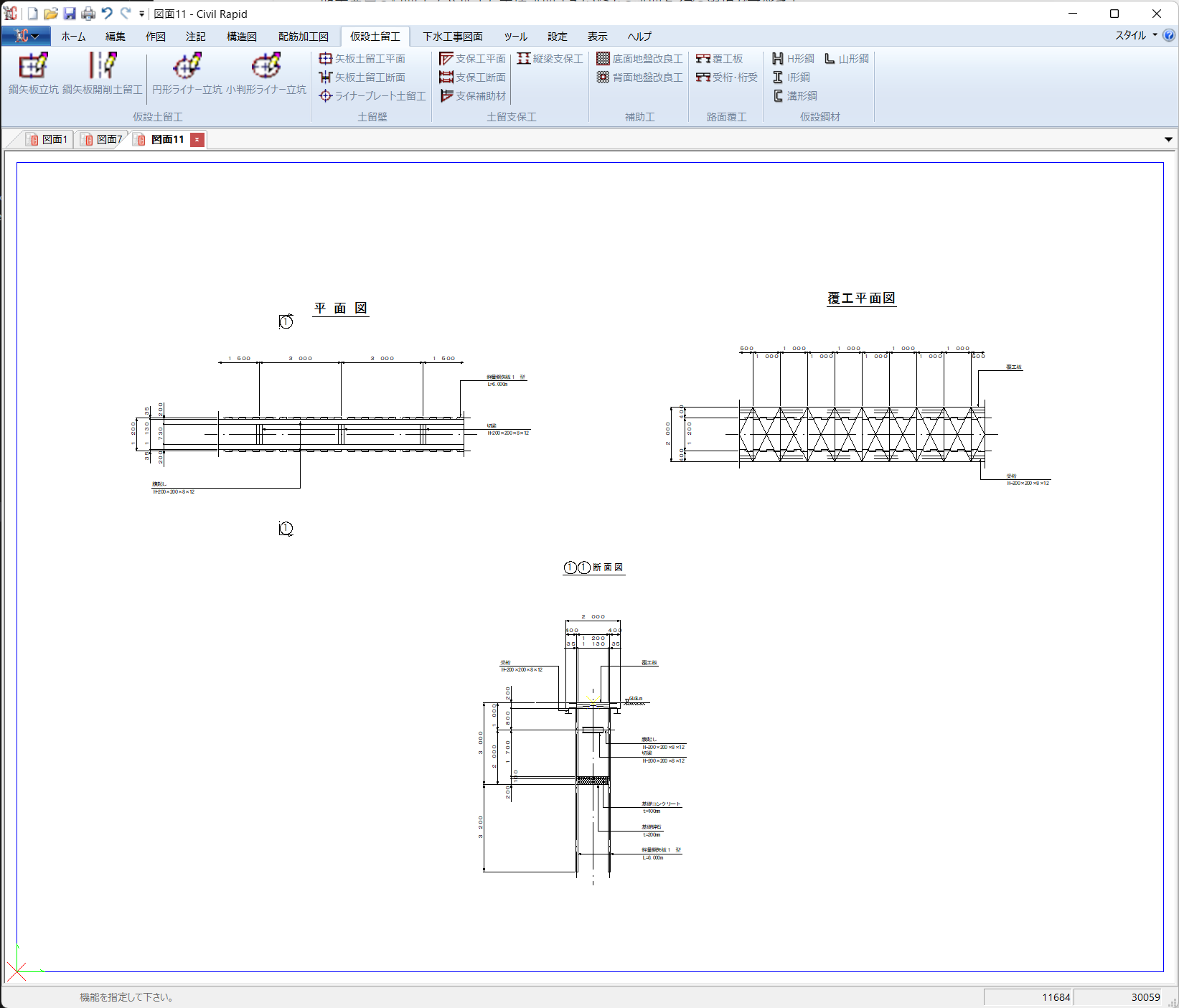
入力画面の順番に、寸法等の数値を入力していくと、平面図や断面図の部品図が作成され、これらを任意に配置することで仮設図の作成が容易に行えます。
土留めの種類としては、鋼矢板立坑および鋼矢板開削土留工の2種類に対応しております。
当機能は、簡単な数値入力により「鋼矢板立坑」「鋼矢板開削土留工」仮設図の自動作図を行います。
入力項目には、「鋼矢板立坑」「鋼矢板開削土留工」の形状・寸法のみでなく、支保工、覆工板、基礎工もございますので、詳細な仮設図の自動作図が可能です。また、平面図・覆工平面図・断面図の作図ができるため、そのまま詳細設計での仮設図として使用していただける仕上がりとなっております。
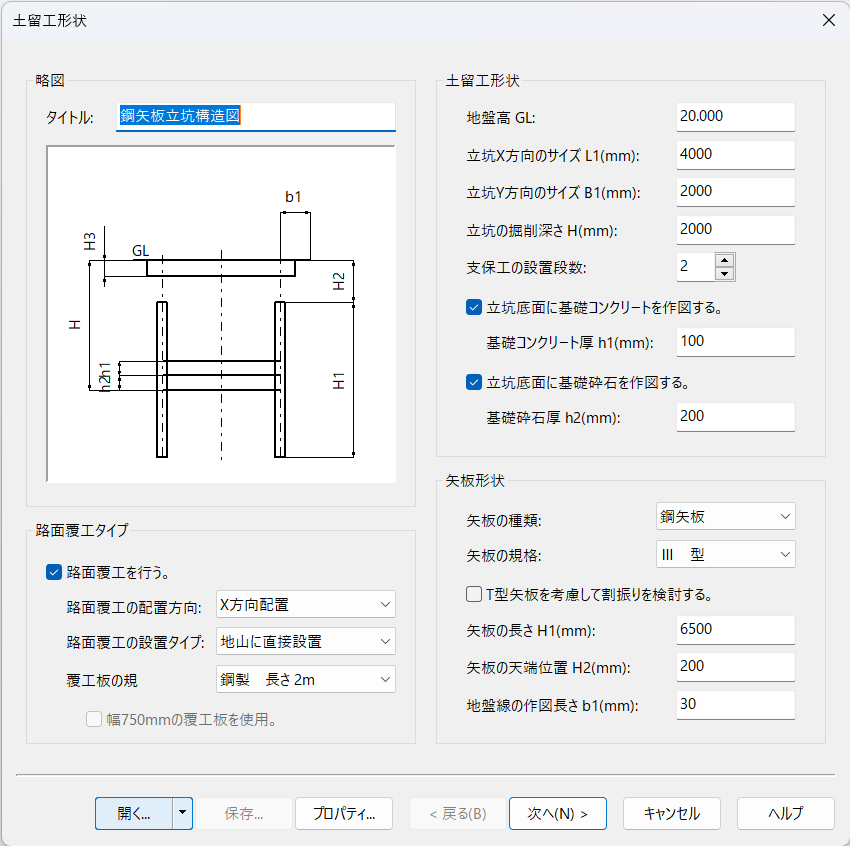
土留工形状
- 路面覆工タイプ
路面覆工を作図するかどうかの選択が可能です。
路面覆工の配置方向や地山に直接設置するかどうかの設置タイプの選択が可能です。 - 土留工形状
地盤高、立坑寸法、立坑基礎形状等の入力を行います。 - 矢板形状
矢板の種類、規格を選択し、矢板長さや矢板位置等の入力を行います。
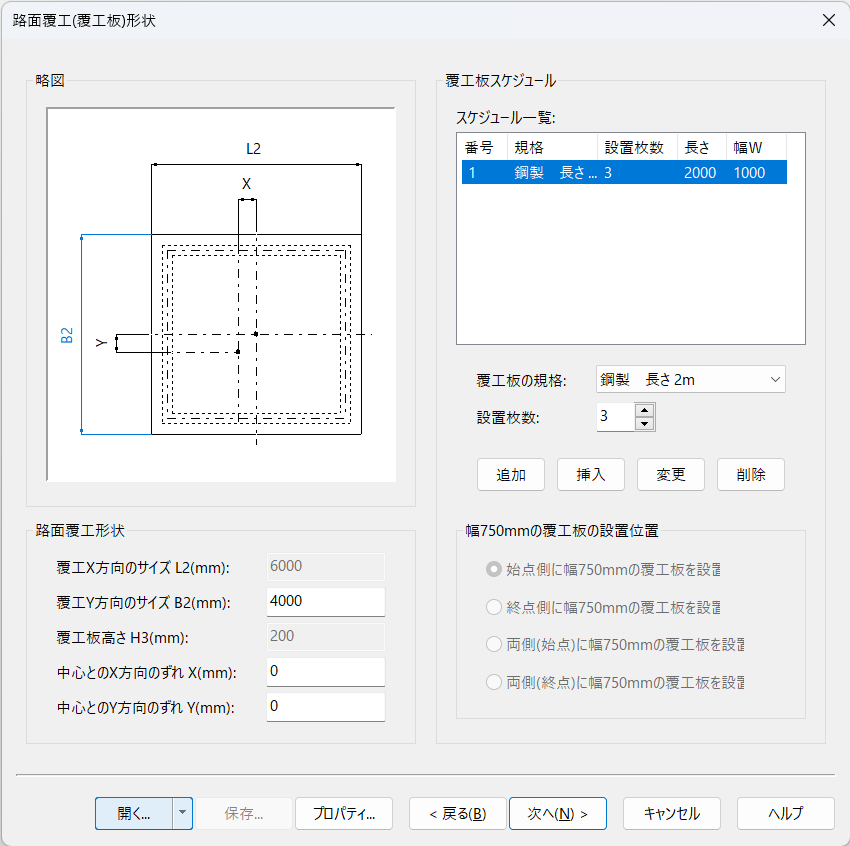
路面覆工(覆工板)形状
- 路面覆工形状路面覆工形状の入力を行います。
立坑中心と路面覆工中心がずれている場合は、中心の偏芯位置を入力することが可能です。 - 覆工板スケジュール覆工板の規格や設置枚数のスケジュールを設定します。
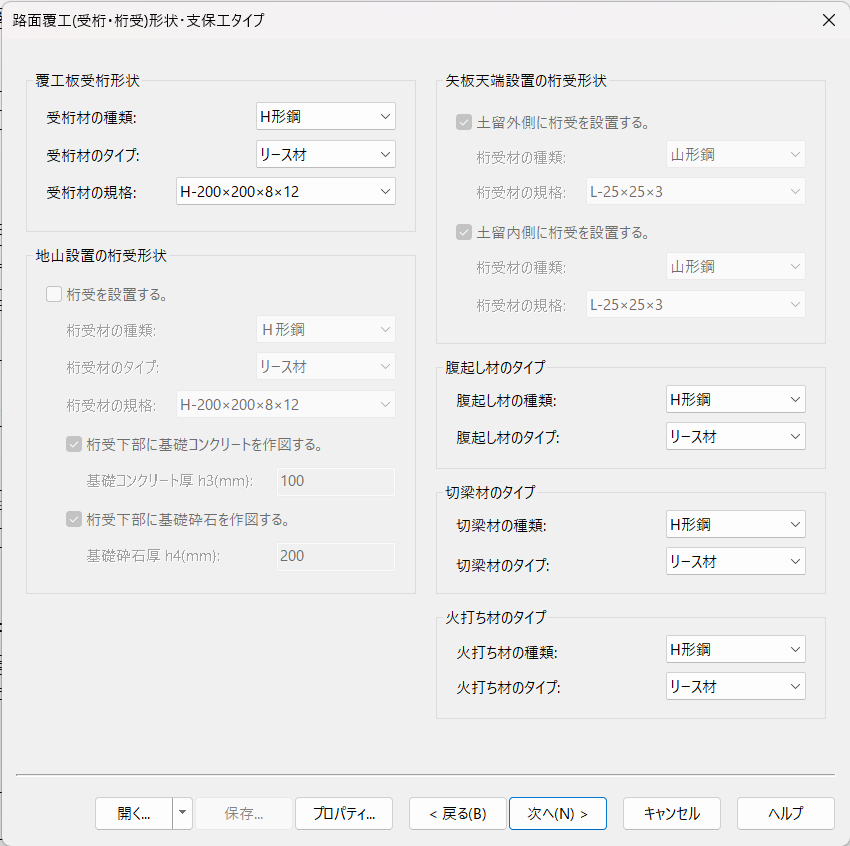
路面覆工(受桁・桁受)形状・支保工タイプ
- 覆工板受桁形状
覆工受桁材の種類や規格を選択します。 - 地山設置の桁受形状
路面覆工の設置タイプを地山に直接設置とした場合、桁受の設置の有無や桁受材の種類・タイプを設定します。
また、桁受下部に基礎を設置する場合は、基礎材の寸法を入力します。 - 矢板天端設置の桁受形状
路面覆工の設置タイプを矢板天端に直接設置とした場合、桁受の設置位置を矢板の外側か内側かの選択が可能です。 - 支保工タイプ
腹起し材、中間梁材、火打ち材の種類とタイプを選択します。
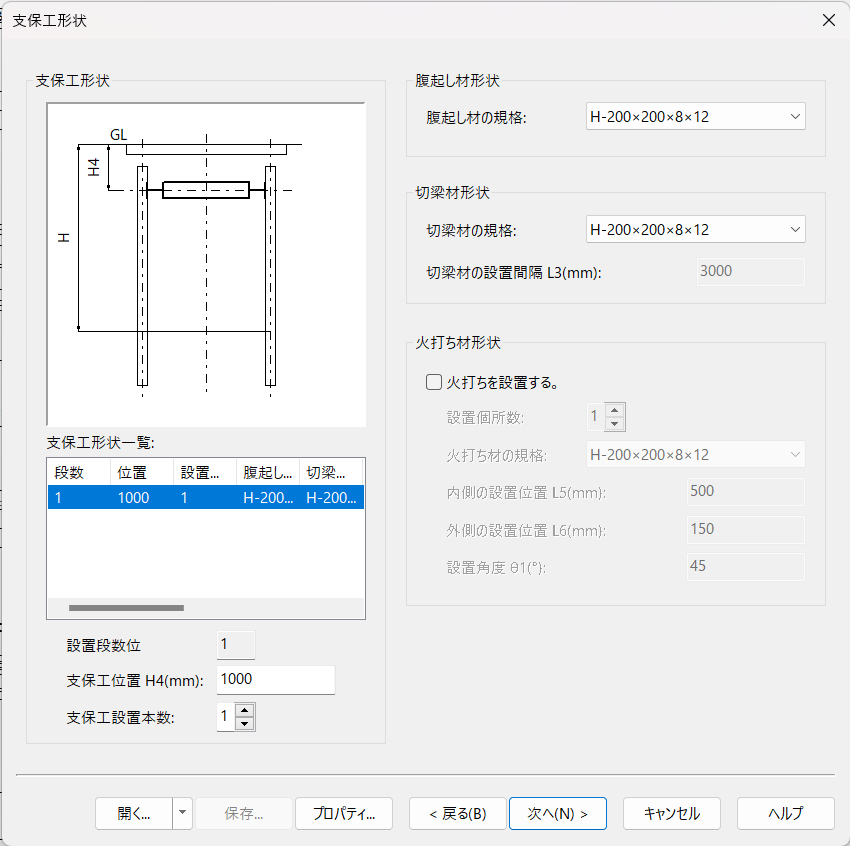
支保工形状
- 支保工形状
支保工の段数ごとに、設置位置、設置本数を入力します。
支保工形状一覧に、選択された支保工材の設置位置や規格が表示されます。 - 腹起し材形状
腹起し材の規格を選択します。 - 中間梁材形状・火打ち材形状
中間梁、腹起し隅部および中間梁の火打ちを設置するかどうかの選択が可能です。
設置する場合、鋼材の規格を選択し、設置位置を入力します。
作図条件設定(鋼矢板立坑・鋼矢板開削土留工共通)
- 作図条件
作図スタイルや図面縮尺を選択します。 - 図面情報確認
新規に図面を作成するかどうかの選択が可能です。また、図面の用紙サイズや用紙方向の指定を行います。
土留工形状
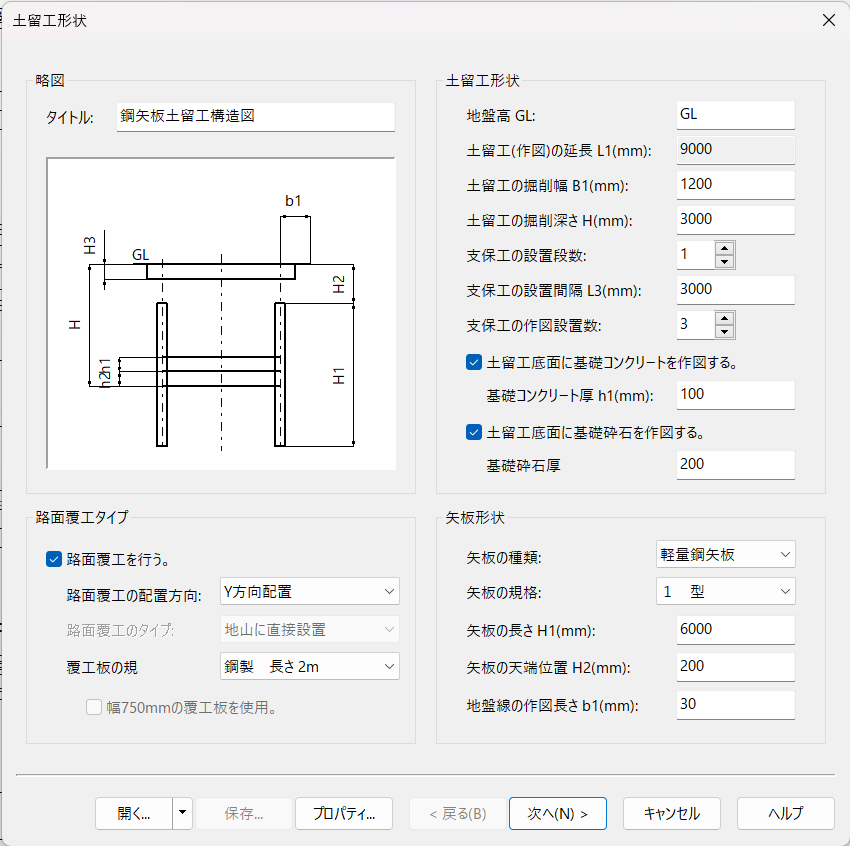
- 路面覆工タイプ
路面覆工を作図するかどうかの選択が可能です。
路面覆工の配置方向や地山に直接設置するかどうかの設置タイプの選択が可能です。 - 土留工形状
地盤高、土留工寸法、土留工基礎形状等の入力を行います。 - 矢板形状
矢板の種類、規格を選択し、矢板長さや矢板位置等の入力を行います。
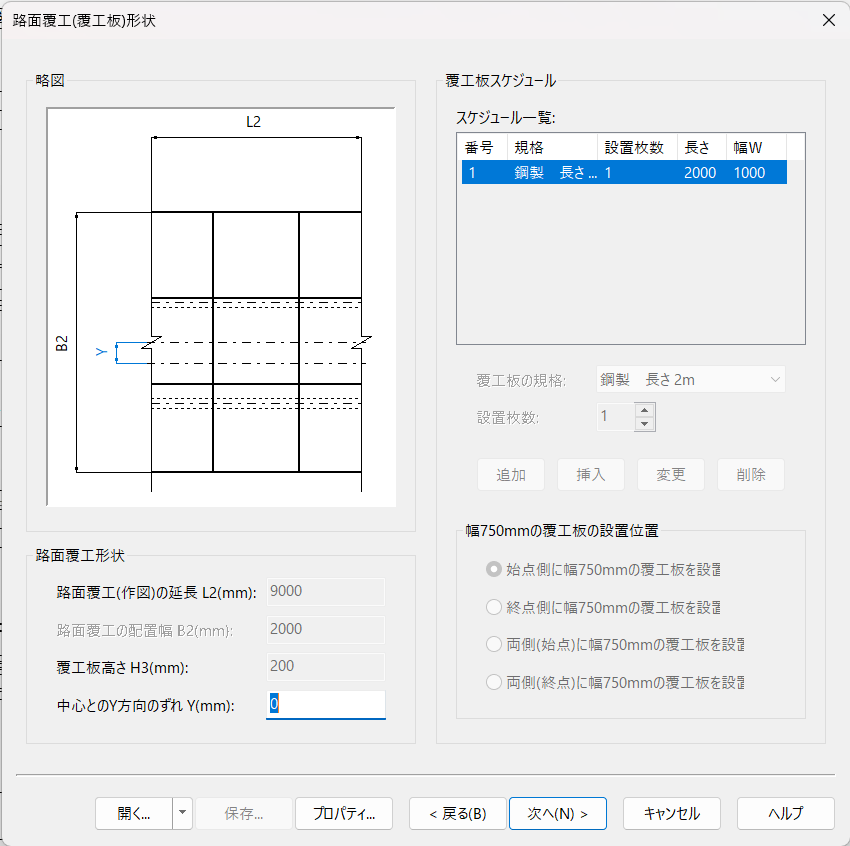
路面覆工(覆工板)形状
- 路面覆工形状
路面覆工形状の入力を行います。
掘削幅中心と路面覆工中心がずれている場合は、中心の偏芯位置を入力することが可能です。 - 覆工板スケジュール
覆工板の規格や設置枚数のスケジュールを設定します。
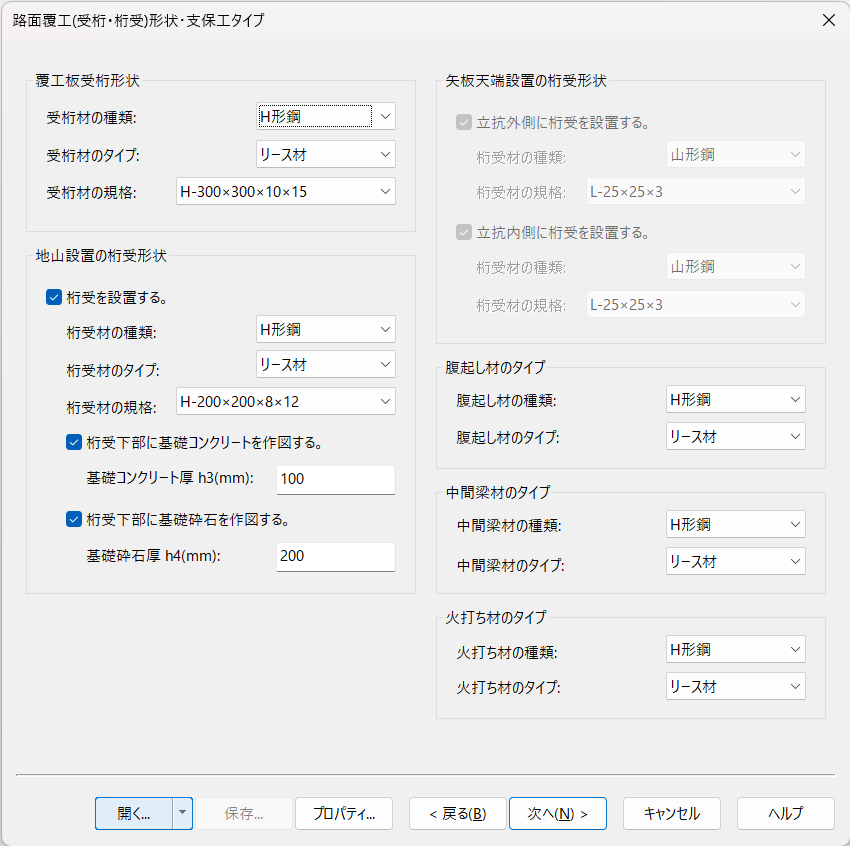
路面覆工(受桁・桁受)形状・支保工タイプ
- 覆工板受桁形状
覆工受桁材の種類や規格を選択します。 - 地山設置の桁受形状
路面覆工の設置タイプを地山に直接設置とした場合、桁受の設置の有無や桁受材の種類・タイプを設定します。
また、桁受下部に基礎を設置する場合は、基礎材の寸法を入力します。 - 矢板天端設置の桁受形状
路面覆工の設置タイプを矢板天端に直接設置とした場合、桁受の設置位置を矢板の外側か内側かの選択が可能です。 - 支保工タイプ
腹起し材、中間梁材、火打ち材の種類とタイプを選択します。
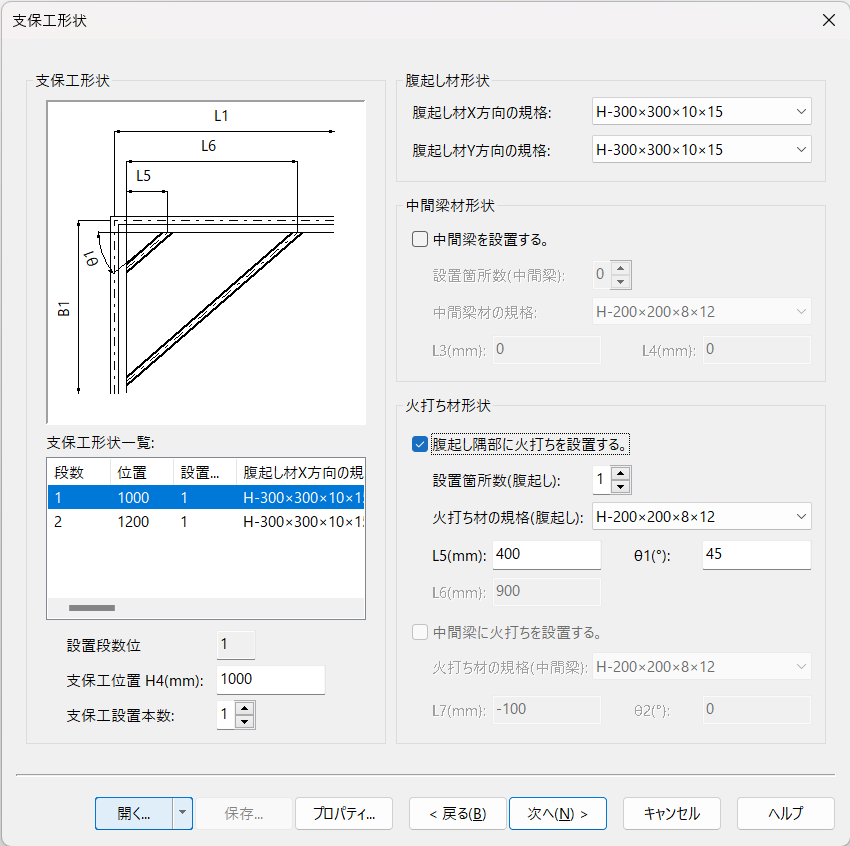
支保工形状
- 支保工形状
支保工の段数ごとに、設置位置、設置本数を入力します。
支保工形状一覧に、選択された支保工材の設置位置や規格が表示されます。 - 腹起し材・切梁材形状
腹起し材、切梁材の規格を選択します。 - 火打ち材形状
中間梁の火打ちを設置するかどうかの選択が可能です。
設置する場合、鋼材の規格を選択し、設置位置を入力します。
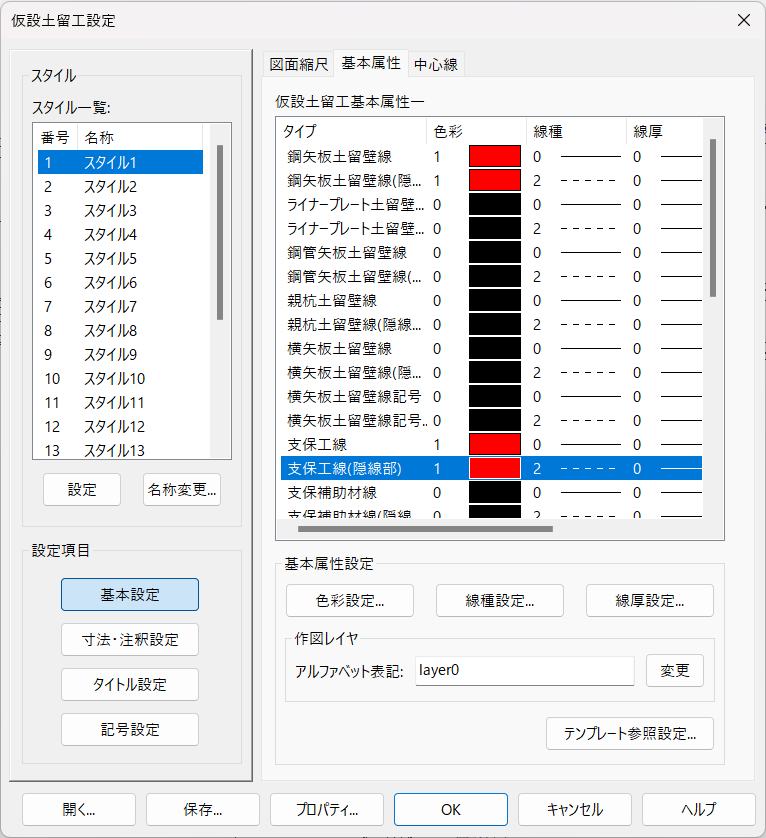
基本設定
図面のサイズや縮尺、基本属性などを設定します。
テンプレート参照設定でCAD製図基準のテンプレートや任意のテンプレートを開き、参照することが可能です。
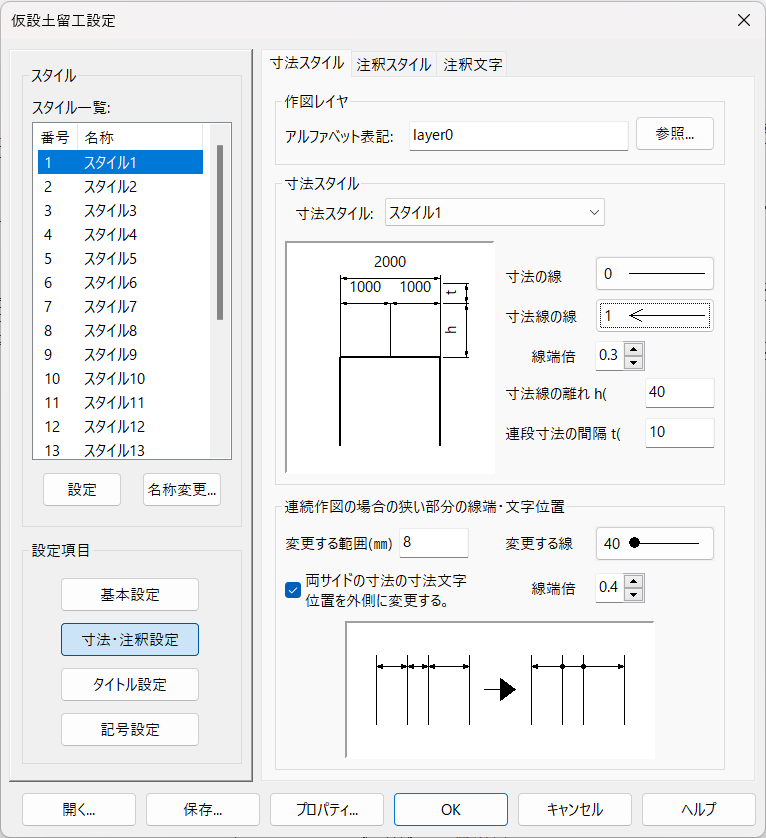
寸法・注釈設定
寸法スタイル、注釈スタイル、注釈文字の設定を行います。寸法スタイルでは、連続する寸法線に狭い部分が存在した場合に、寸法文字位置を外側に変更することが可能です。
タイトル設定
平面図・断面図のタイトル作図位置の指定やタイトル文字の色彩やフォントなどを設定します。
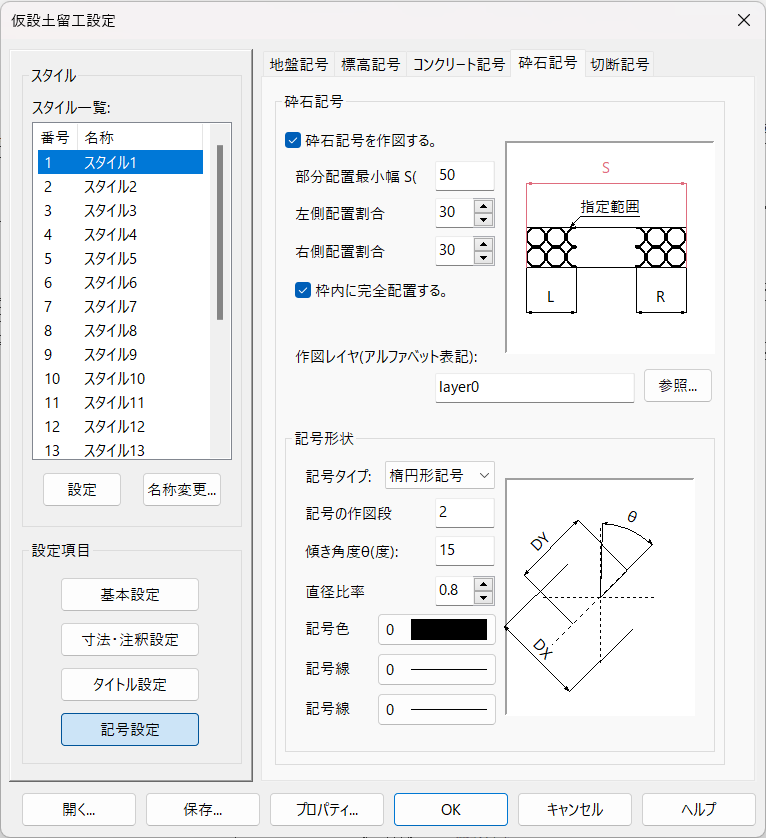
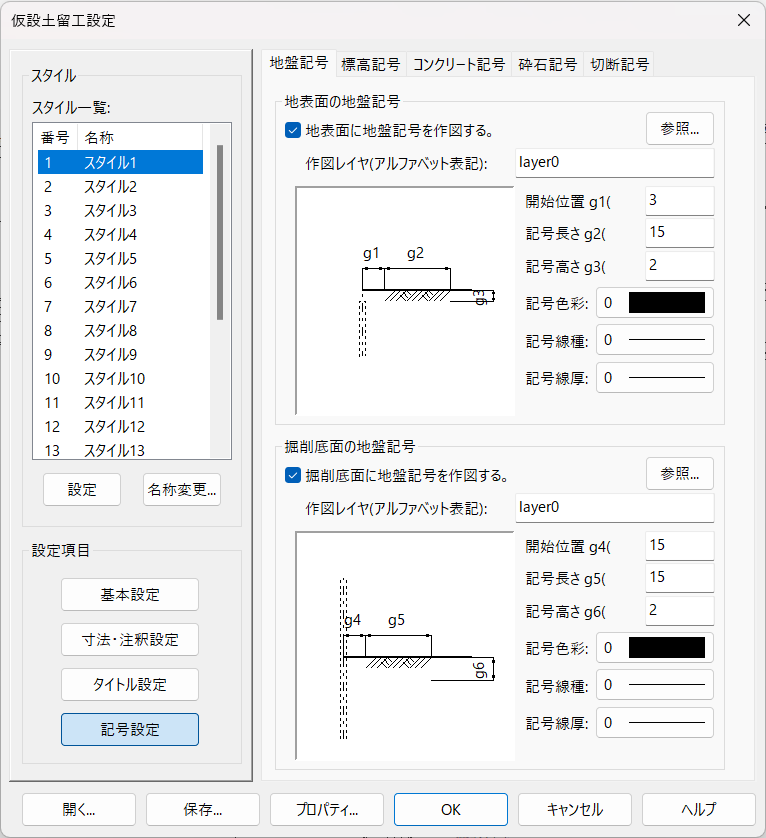
記号設定
図面に表示する地盤記号、標高記号、コンクリート記号、砕石記号、切断記号を設定します。
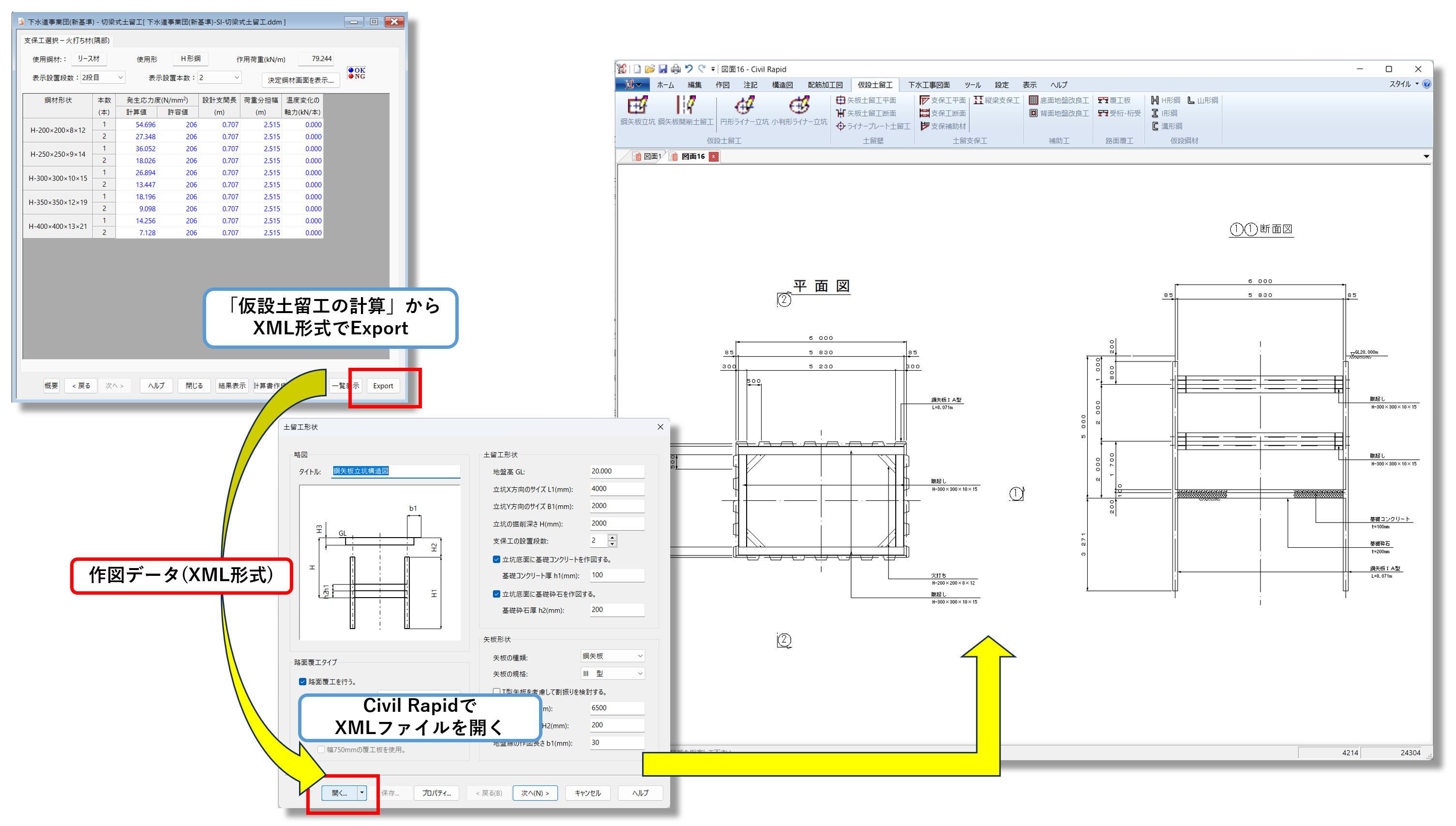
「CivilPlaza 仮設土留工の計算Ver3」にて入力・計算した結果(切梁式土留工立坑タイプ 及び 切梁式土留工開削タイプの場合)を、XML形式ファイルを介して、Civil Rapid
仮設土留工の自動作図機能にて読み込むことにより、即座に仮設図の作成が可能となります。
もちろん、直接数値入力による自動作図も可能です。
※ 機能を利用するには、Civil Rapid Ver5.03
以降及び仮設土留工の計算 Ver3.02 以降が必要となります。
機能詳細
主な機能
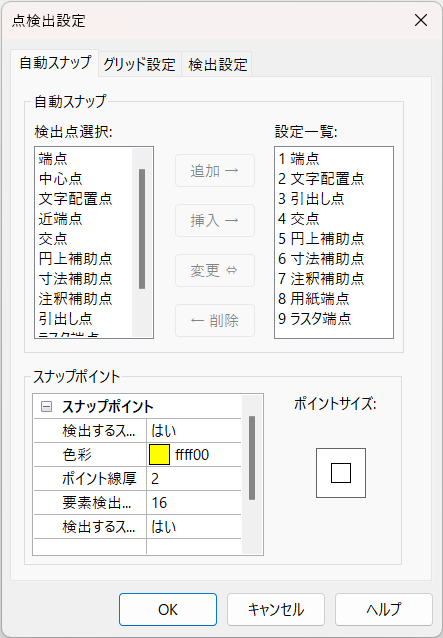
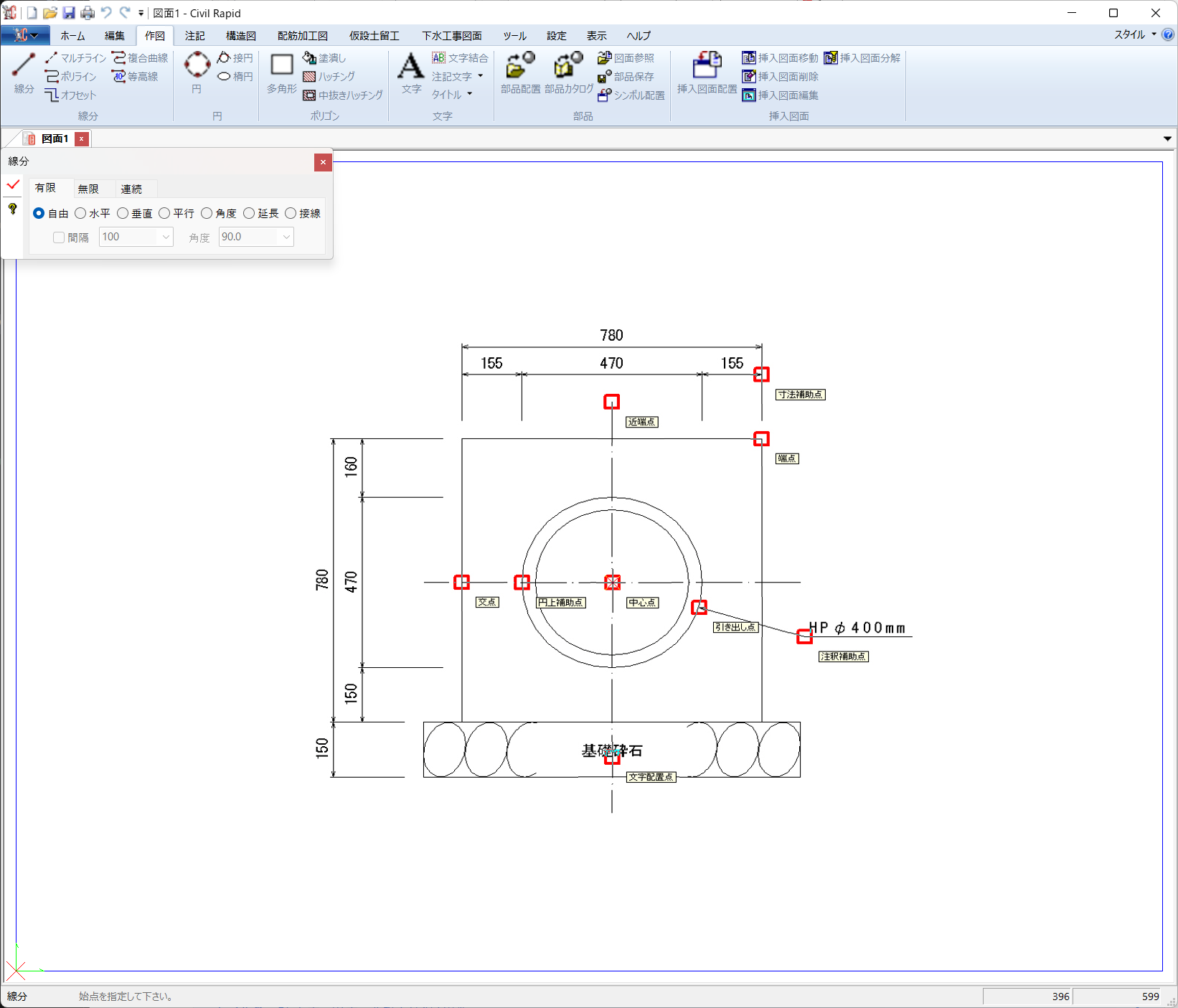
図面を作図する場合には、様々な点検出が要求されますが、点検出設定で設定された検出点を自動スナップで検出するほか、手動スナップで作図状態に合わせた点検出をすることができます。
点検出において検出するスナップポイントの設定が可能。
この機能により現在のマウス位置により検出する点の位置を指定する前に確認することができるため、点の指定ミスを避けることができます。
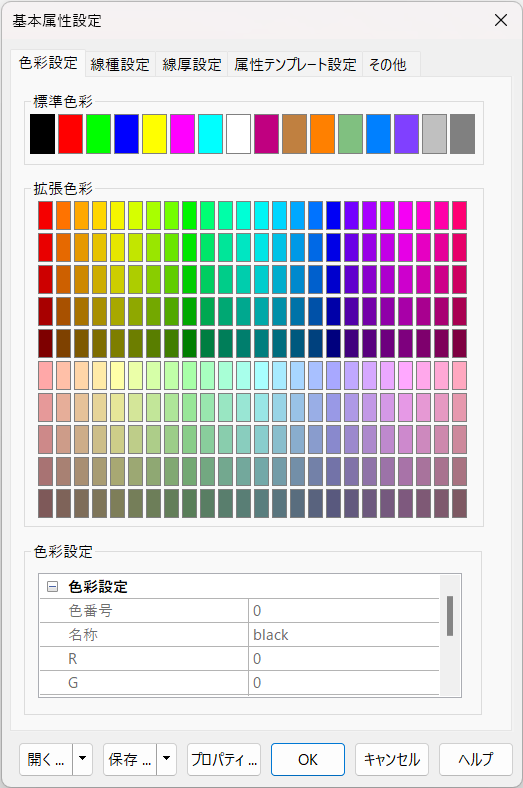
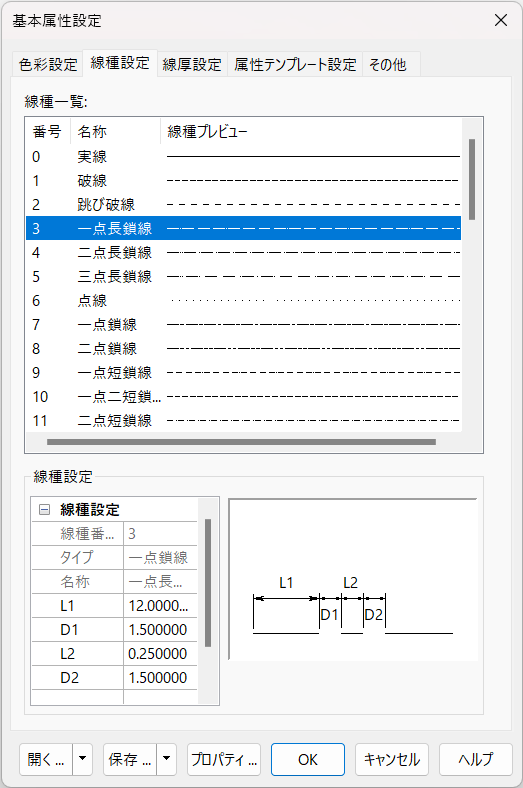
線種、線色などの基本属性の初期値をSXF仕様に則った設定値に容易に設定することが可能です。
数値入力による作図
土木特有の作図方法を「距離 + V(垂直線)」「距離 + H(水平線)」「水平距離 + 垂直距離」「距離 + 1 : N(比勾配)」「距離 + %(%勾配)」「距離 + V + 角度」「距離 + H +角度」「距離 + 角度」というように、勾配および角度を換算することなく、容易に目的の線分などを作図することができます。
他ファイル形式への一括出力
オリジナルデータファイルから、「sfc・p21・dxf・dwg」へ複数のファイルを一括で外部出力をすることが可能です。
外部ファイルの一括入力
「sfc・p21・dxf・dwg・jwc・fig」形式の指定した複数の図面データを一括で入力することが可能です。
ファイルの一括変換
様々な組み合わせでのファイル変換が複数ファイルで一括で行うことが可能です。
- dob形式のファイルをsfc、p21、dxf、dwg形式のファイルに変換。
- sfc形式のファイルをdob、p21形式のファイルに変換。
- p21形式のファイルをdob、sfc形式のファイルに変換。
- dxf、dwg、jwc、fig形式のファイルをdob形式のファイルに変換。
連続印刷
複数の図面データを連続で印刷する機能も標準搭載しています。
パラメトリック
複数の共有点(端点・中心点・文字配置点・引出し点)が移動することにより、関連要素(移動したい共有点を共有しているすべての要素)が連動して移動・変形いたします。
要素内の一部の共有点を指定することが可能で、追加および除去も自在に可能となっています。
また、変形範囲や点指定後に目的の寸法線を指定し、変形後の寸法値を入力するだけで容易に図形を変形することもできます。
もちろん、オブジェクト要素では関連する要素寸法も自動的に変更されます。
構造・配筋・寸法・引出し・ハッチングなどの要素が変形・移動に対して追尾連動していく要素です。
たとえば、配筋展開図を引き出す鉄筋注釈があり、この展開線の何本かを削除した場合、鉄筋注釈の引出し矢印は消え、その本数の数字も削除分だけ自動的に減ります。
異縮尺対応
ページごとに異なる縮尺と回転角度および座標系を設定できますので、作図するときにページを切り替えるだけで目的の縮尺で作図できます。
また、X軸とY軸が異縮尺の場合には「編集モード」「表示モード」での切替で実際の状態を確認することが出来ます。
配筋加工図コマンド
展開図・任意展開図・組立筋・断面筋・継手処理・開口処理・鉄筋注釈
任意鉄筋注釈・鉄筋注釈修正・加工図・任意加工図
加工図修正・加工図分解・加工図注釈編集・加工処理
鉄筋表[加工図による重量表自動集計計算]
記号
土木製図や測量図で利用されている作図記号を標準でそろえていますので、部品作図やシンボル作図をする必要はありません。
横断図
現況横断図を作成するコマンドで、測点・標高・DLなどの入力で縦横異縮尺の作図も行えます。
柱状図
土質柱状図を作成するコマンドで土質記号表記も第一分類から第三分類まで用意されています。
構造図コマンド
- 人孔
- [マンホール上部工・床版・下部工・組立マンホール、マンホール蓋、足掛け金物]
- 側溝
- [L型側溝(プレキャスト・組み合わせ・現場打ち)、U型側溝(プレキャスト・現場打ち)、集水ます]
- 暗渠
- [パイプカルバート、円形、卵形、一連・二連ボックスカルバート、組合せ暗渠]
- 開渠
- [標準タイプ、インバートタイプ]
- 擁壁
- [ブロック積擁壁、もたれ式擁壁、重力式擁壁、U型擁壁、逆T型擁壁、L型擁壁]
- 橋台・橋脚
- [橋台6タイプ、橋脚2タイプ]
- 基礎杭
- [RC杭、PHC杭、鋼管杭、SC杭、場所打ち杭]
加工図・重量表
土木専用コマンド「加工図」「鉄筋表」では、展開図で作図し、さらに加工コマンドで加工図を作図すれば、重量表コマンドで鉄筋の集計から重量表の作図まで容易にできます。
仮設図コマンド
- 土留壁
- [矢板土留工平面・断面・ライナープレート土留工]
- 土留支保工
- [支保工平面・断面・補助材・縦梁]
- 補助工
- [底面地盤改良工、背面地盤改良工]
- 路面覆工
- [覆工板・受桁・桁受]
- 仮設鋼材
- [H型鋼、I型鋼、溝型鋼、山型鋼]
図面タイトルなどをタイトル作成により設定することにより、一括でその文字列を管理することができますので、修正があった場合にも
図面上の文字列を選択することなく容易に修正変更ができます。
またシンボル配置では、様々な図面タイトルが準備されていますので、目的のフォームを指定するだけで容易に配置することができます。
地形図入力
地形図のデータとしてSFC、p21、DM、数値地図データおよびフルカラーのラスタデータを取り扱えます。また、ラスタの入力フォーマットは、Windowsビットマップファイル(BMP)・TIFFファイル(非圧縮・G4圧縮)・CALSファイル(G4圧縮)・JPEGファイルおよびKS/KLラスタ(クラボウ製)のオリジナルデータの入力が行えます。
地形図編集
ベクタデータ編集はもちろん、ラスタ編集機能として、黒色を任意色に変換する色彩変換機能(256色の場合)のほか、部分移動・部分複写・部分削除の各コマンドがあります。部分表示ではラスタの一部を表示(多角指定も可能)できるほか、移動ではラスタデータを回転させるコマンドも用意しています。また、シンボル配置では方位記号を、測量記号ではDM記号による地図データの記号を作図する事ができます。
座標軸変更
図面で指定した角度により一時的に回転移動させる機能で、CADで不得手な斜め作図を簡単に行えます。図面を回転させる角度の指定方法は、「回転角度を入力する」「水平にしたい要素をクリックする」の 2タイプとなります。
ラスタサイズ変更
ラスタデータは任意のサイズに変更できます。また、ラスタ上の任意の場所を距離指定(2点補正)や、垂直および水平距離を指定しての矩形補正も可能です。
多角形指定
ラスタ編集において、多角形指定が可能です。これにより複雑な地形も容易に編集が可能です。
ラスタデータへの出力
図面上の指定した矩形範囲を、指定した画像データ(TIFF、GIF、BMP等)にファイル出力することが可能ですので、報告書への利用などが可能になります。
動作環境
対応OS
- {{item}}
すべて最新バージョンでの対応となります。
一般販売されたWindows OSに向けて開発されており、「Windows LTSB/LTSC」には対応しておりません。
Civil Plaza Rapidシリーズは64ビットアプリケーションですが、一部のモジュールは32ビット互換モードで動作します。
※ Civil Plazaは、株式会社シビルソフト開発の登録商標です。
※ Microsoft Windows 11 は、米国マイクロソフト社の商標です。

準拠図書
バージョン別 機能比較
| 機能 | {{item.version}} | |
|---|---|---|
| {{logitem}} | ✔ |
更新履歴
{{item.version}}
- {{item}}